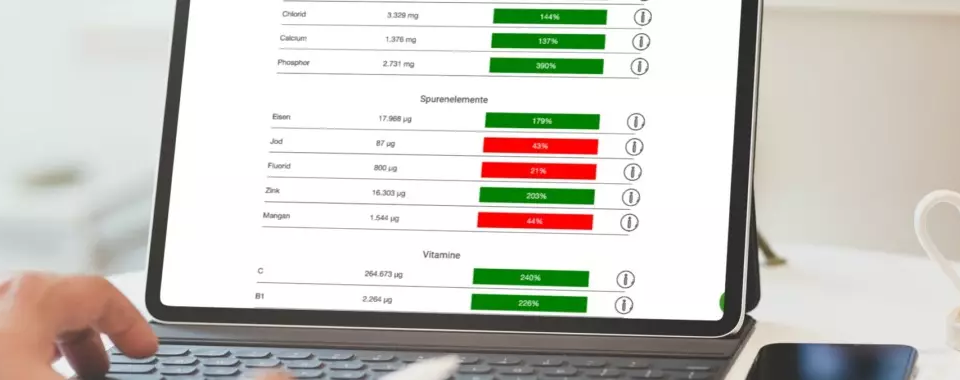
Ernährungspläne als Vorlage erstellen & immer wieder nutzen
Ähnliche Ernährungspläne immer wieder von Grund auf neu zu erstellen, kostet Zeit – und Nerven.
Mit dem neuen Feature „Ernährungsplan-Vorlagen“ speicherst du einmal erstellte Tages- oder Wochenpläne als flexible Vorlagen und weist sie neuen Kunden mit nur wenigen Klicks zu. So sparst du Zeit, standardisierst dein Onboarding und arbeitest deutlich effizienter – egal ob mit Einzelpersonen, Gruppen oder Firmen.
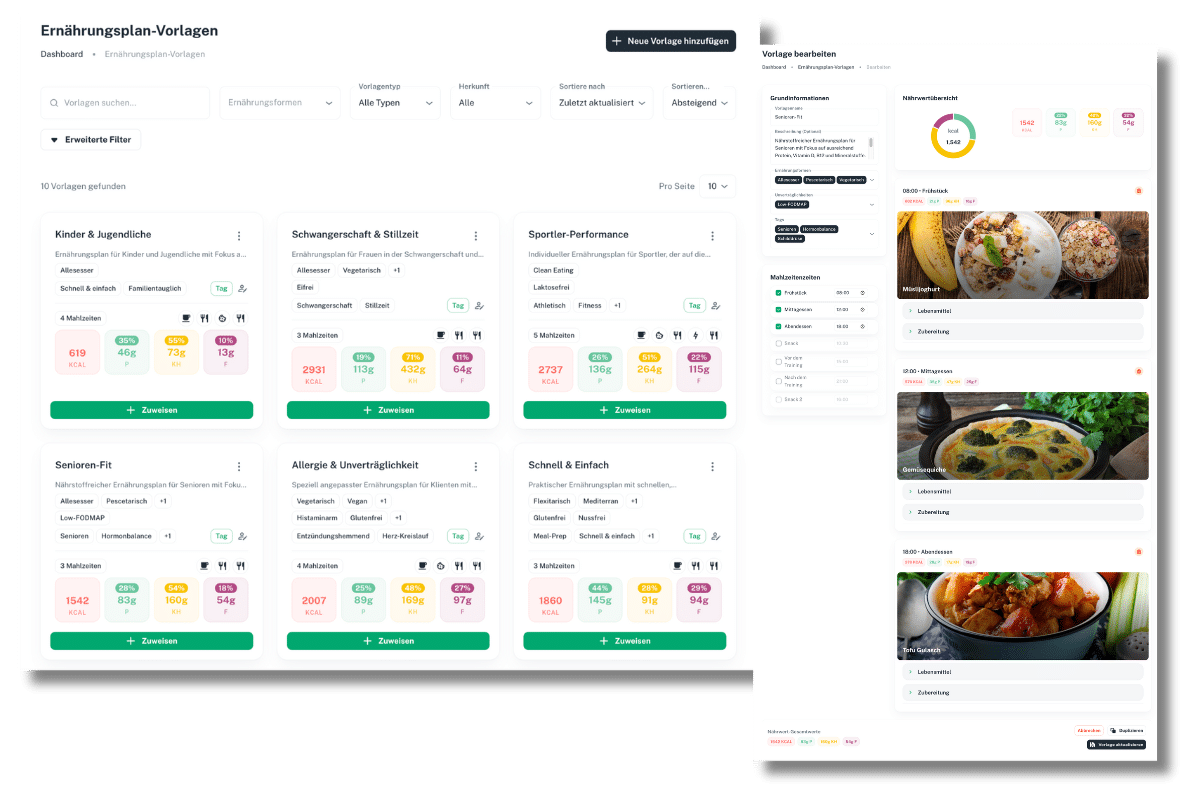
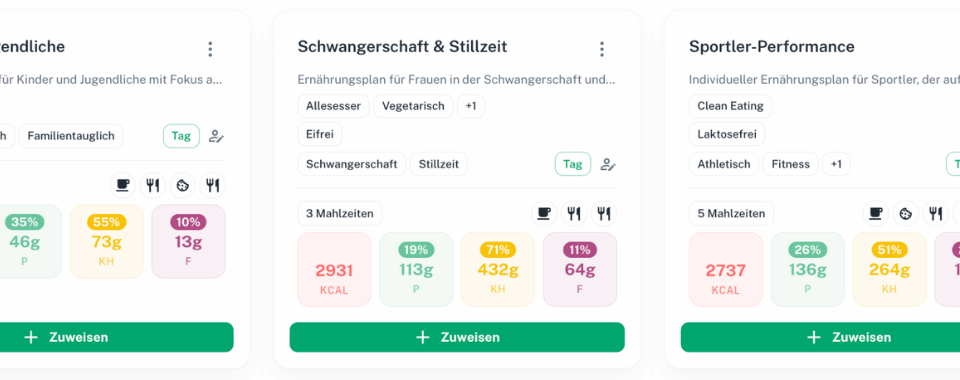
Übersicht aller erstellten Ernährungsplan-Vorlagen
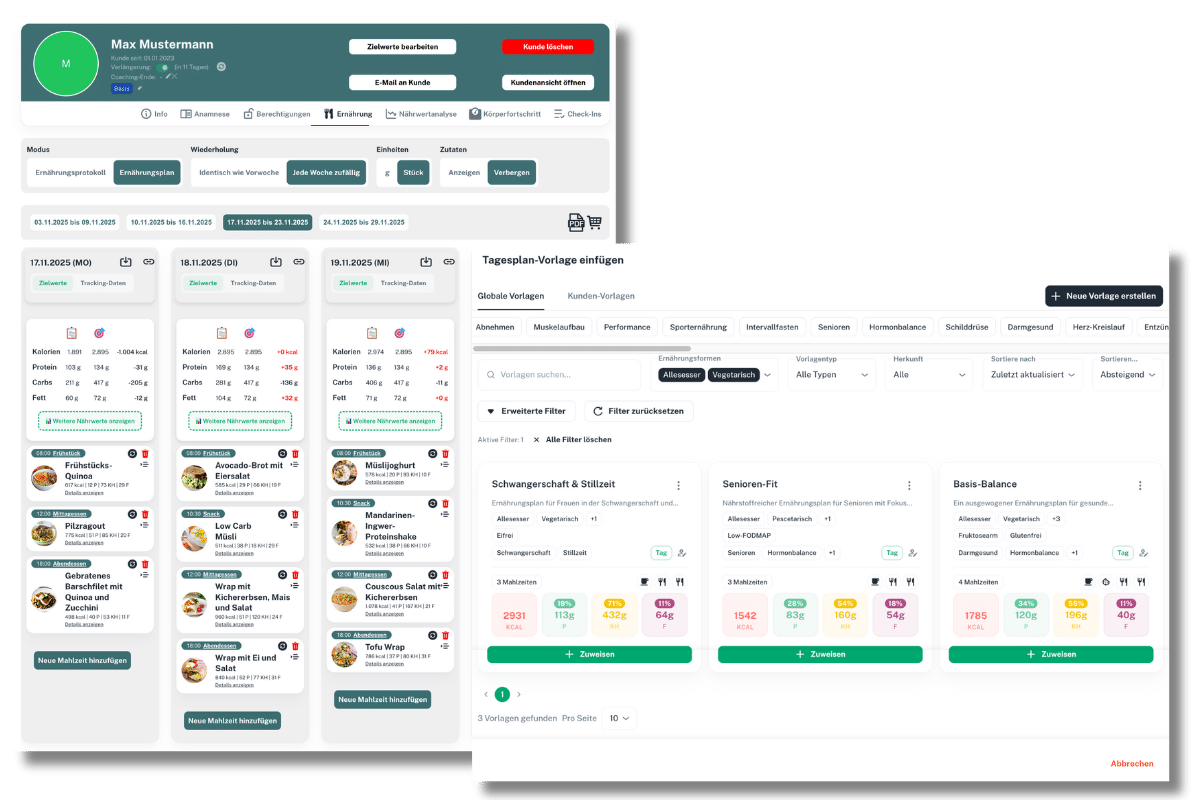
Behalte jederzeit den Überblick über deine gespeicherten Planvorlagen. Jede Vorlage wird in einer kompakten „Karten“-Ansicht dargestellt – mit Name, Beschreibung, Nährwertangaben, Anzahl der Mahlzeiten und hinterlegten Tags.
Erstellte Vorlagen können über den Button „Zuweisen“ direkt in die Ernährungsplanung eines Kunden integriert werden und werden unmittelbar im App-Account angezeigt.
Neue Tag-Logik sorgt für smarte Filter
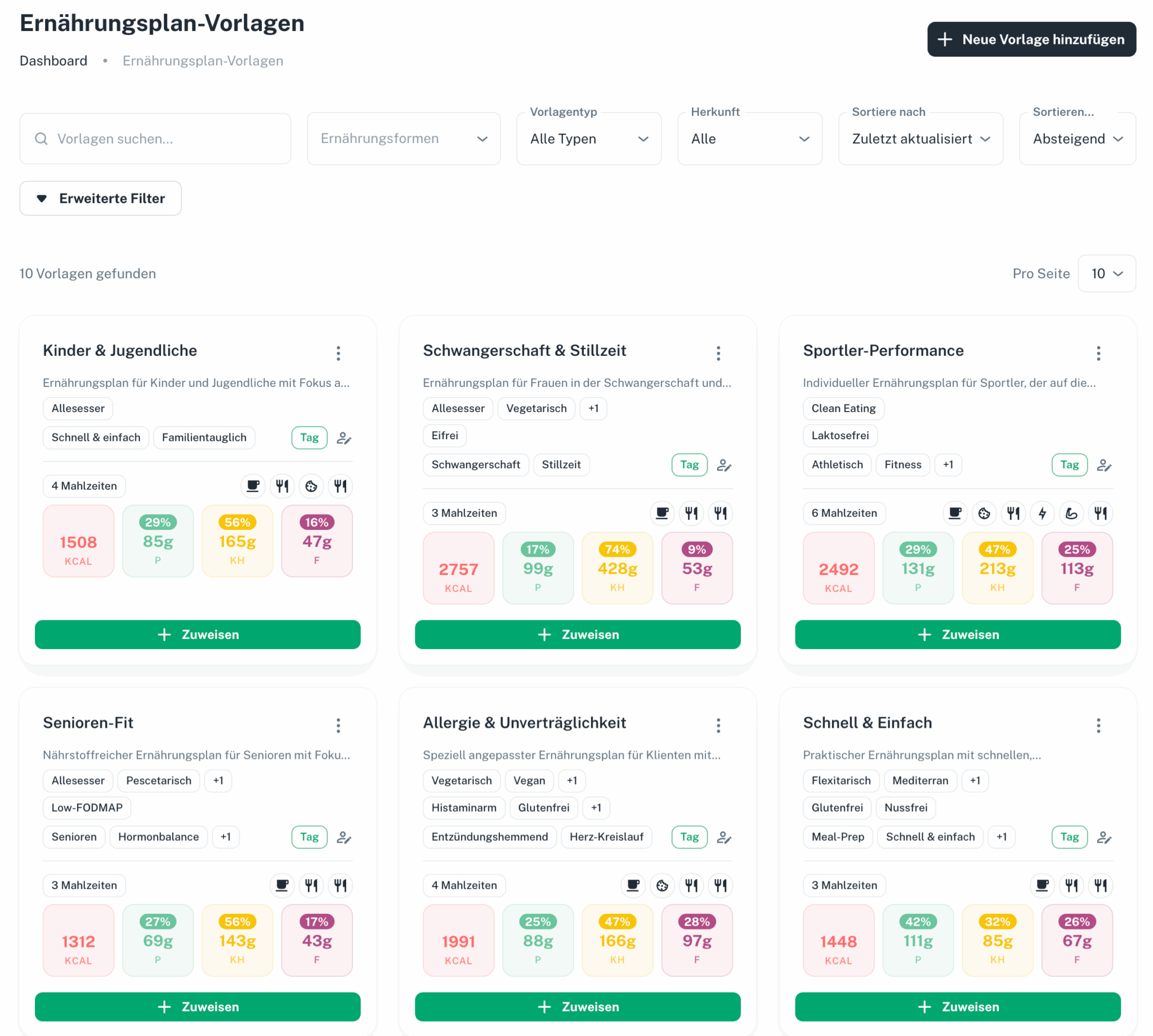
Setze beim Erstellen deiner Plan-Vorlagen smarte Tags und kategorisiere so die Vorlagen nach deinen Anforderungen. Beim Suchen von Vorlagen bist du im Anschluss mit smarten Filtern maximal effizient. Perfekt für spezifische Zielgruppen, gesundheitlichen Aspekten oder speziellen Beratungsangeboten!
Filtere z. B. nach:
-
Ernährungsformen (z. B. Vegan, Low Carb, Paleo)
-
Vorlagentyp (Tages- oder Wochenvorlage)
- Herkunft (Eigene, Natty Gains)
-
Nährwertfilter (kcal, Protein, Kohlenhydrate, Fett)
-
Unverträglichkeiten und Allergien (u.a. Glutenfrei, Low-FOPMAP, Sorbitfrei, Sojafrei uw.)
-
Tags (u.a. Hormonbalance, Entzündungshemmend, Darmgesund, Schnell & einfach, Senioren, Schilddrüse, Herz-Kreislauf usw.)
Vorlage erstellen / bearbeiten
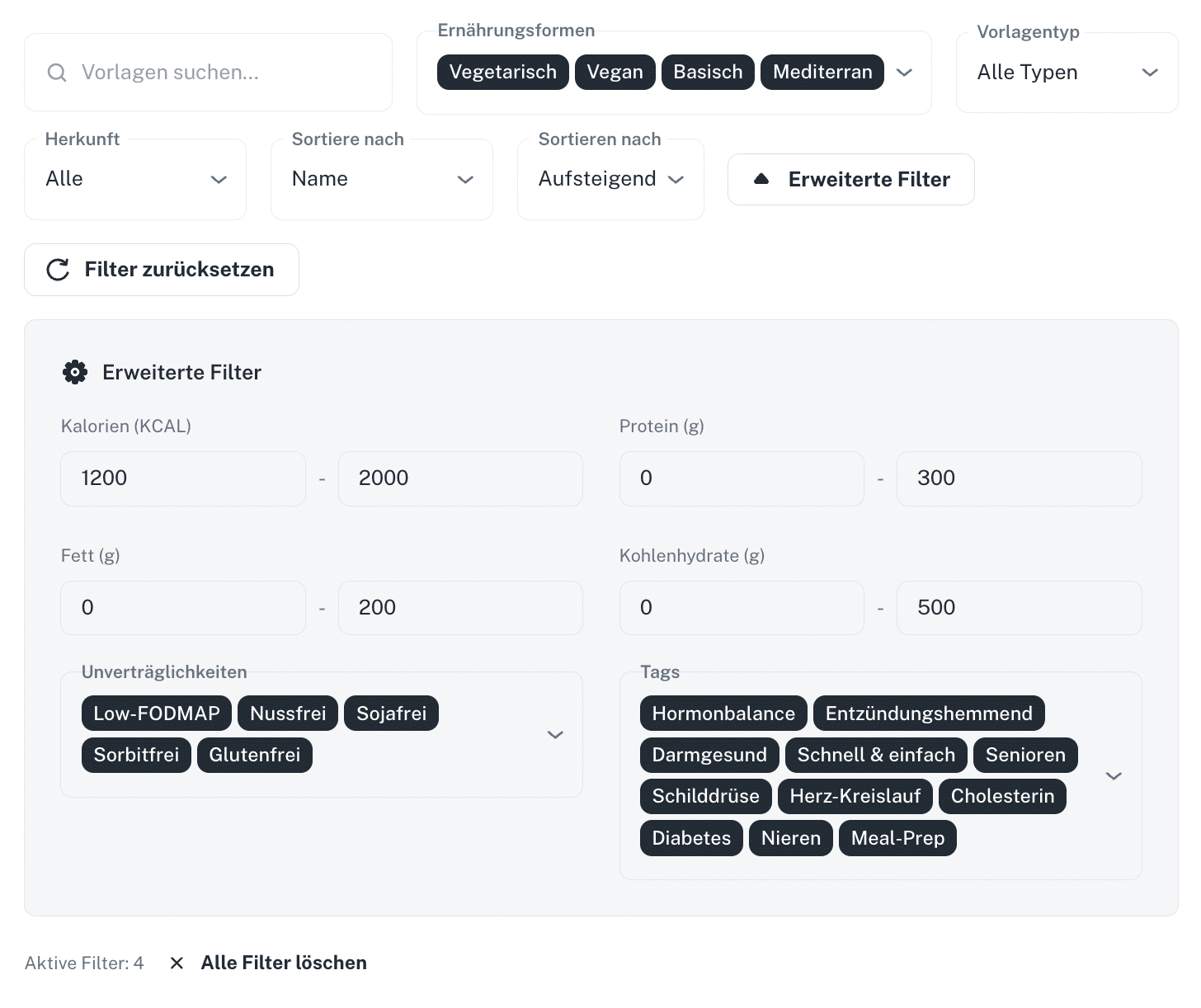
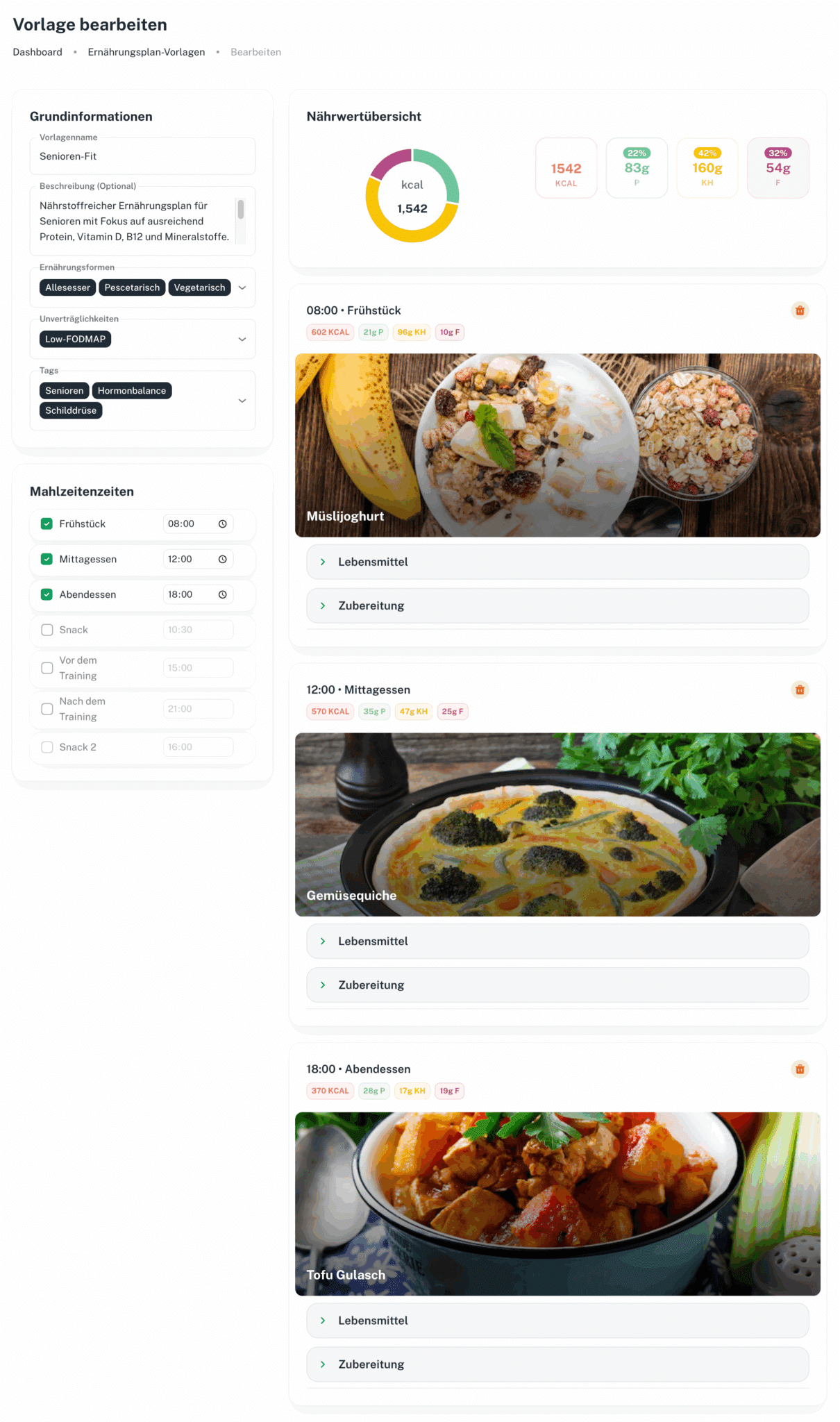
Das Erstellen und Bearbeiten einer Vorlage ist sehr benutzerfreundlich gestaltet. Jeder Schritt ist klar strukturiert und unterstützt dich dabei, individuelle Ernährungspläne schnell und präzise anzulegen.
Grundinformationen festlegen
Im linken Bereich trägst du die wichtigsten Basisdaten deiner Vorlage ein:
-
Vorlagenname
-
Beschreibung (optional)
-
Auswahl der Ernährungsform (z. B. vegan, vegetarisch, low-carb)
-
Unverträglichkeiten (z. B. Laktose, Gluten usw.)
-
Tags zur besseren Kategorisierung und späteren Filterung
Mahlzeiten-Zeiten bestimmen
Du legst die Struktur des Tages fest, indem du relevante Mahlzeiten auswählst und deren Uhrzeit festlegst:
-
Frühstück, Mittagessen, Abendessen (weitere Mahlzeiten können ergänzt werden)
-
Jede Mahlzeit ist mit einem Häkchen aktivierbar, die Uhrzeit lässt sich individuell festlegen
Elemente hinzufügen
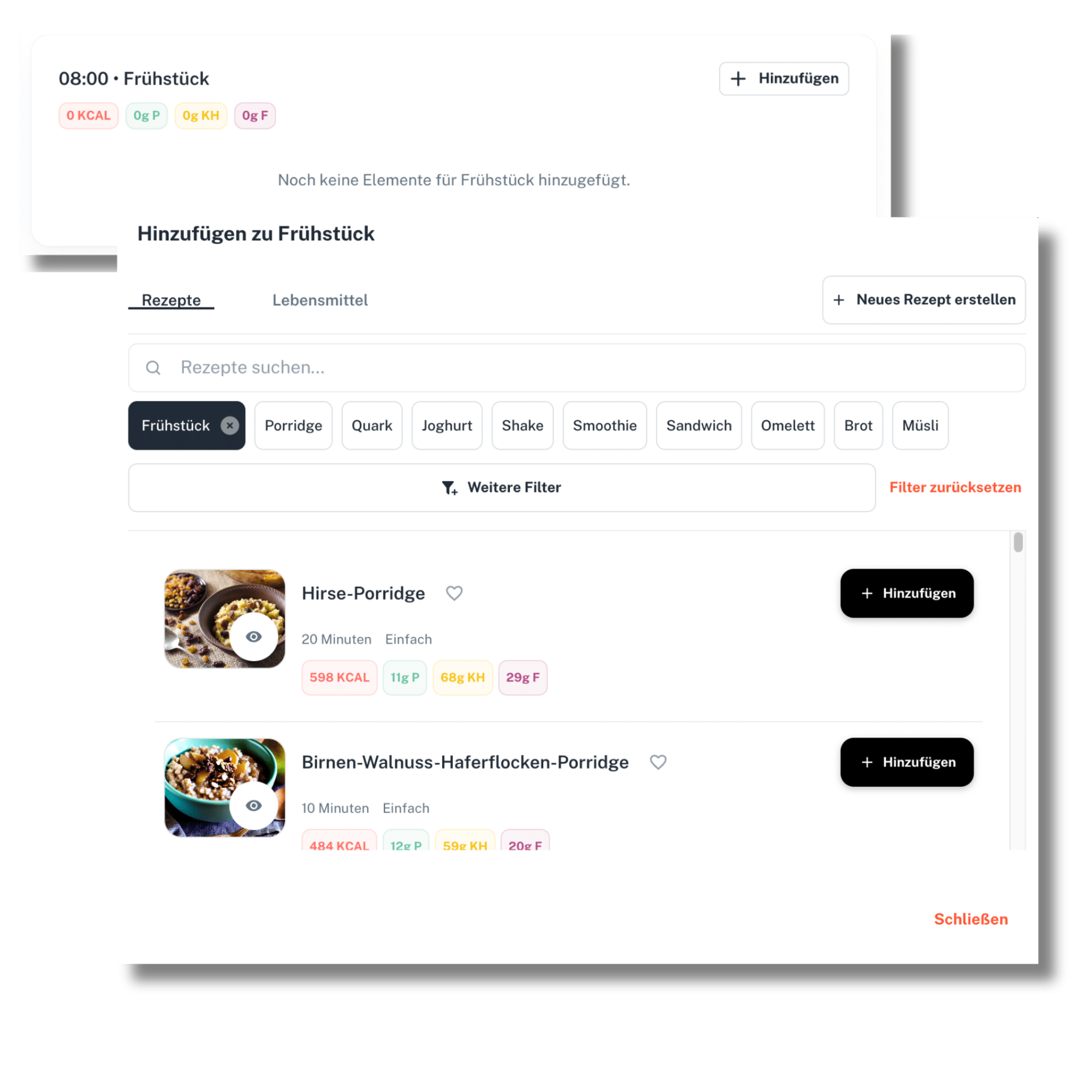
Beim Klick auf „Elemente hinzufügen“ zu einer Mahlzeit öffnet sich ein übersichtliches Popup-Fenster, das die Auswahl und Integration neuer Gerichte besonders einfach macht.
-
Das Popup zeigt eine Liste verfügbarer Gerichte mit Bild, Titel und Sympathie-Markierung (Herzsymbol für Favoriten).
-
Für jedes Gericht werden direkt die wichtigsten Eigenschaften angezeigt:
-
Zubereitungszeit (in Minuten)
-
Schwierigkeitsgrad (z. B. „Einfach“, „Mittel“, etc.)
-
Detaillierte Nährwerte pro Portion: Kalorien, Proteingehalt, Kohlenhydrate und Fett metrisch klar hervorgehoben
-
-
Mit einem Klick auf „+ Hinzufügen“ wird das gewünschte Gericht unkompliziert in die Mahlzeit übernommen.
-
Eine kleine Vorschau-Ansicht neben jedem Gericht bietet einen schnellen optischen Eindruck, ob das Gericht passt.
Vorlage fertigstellen
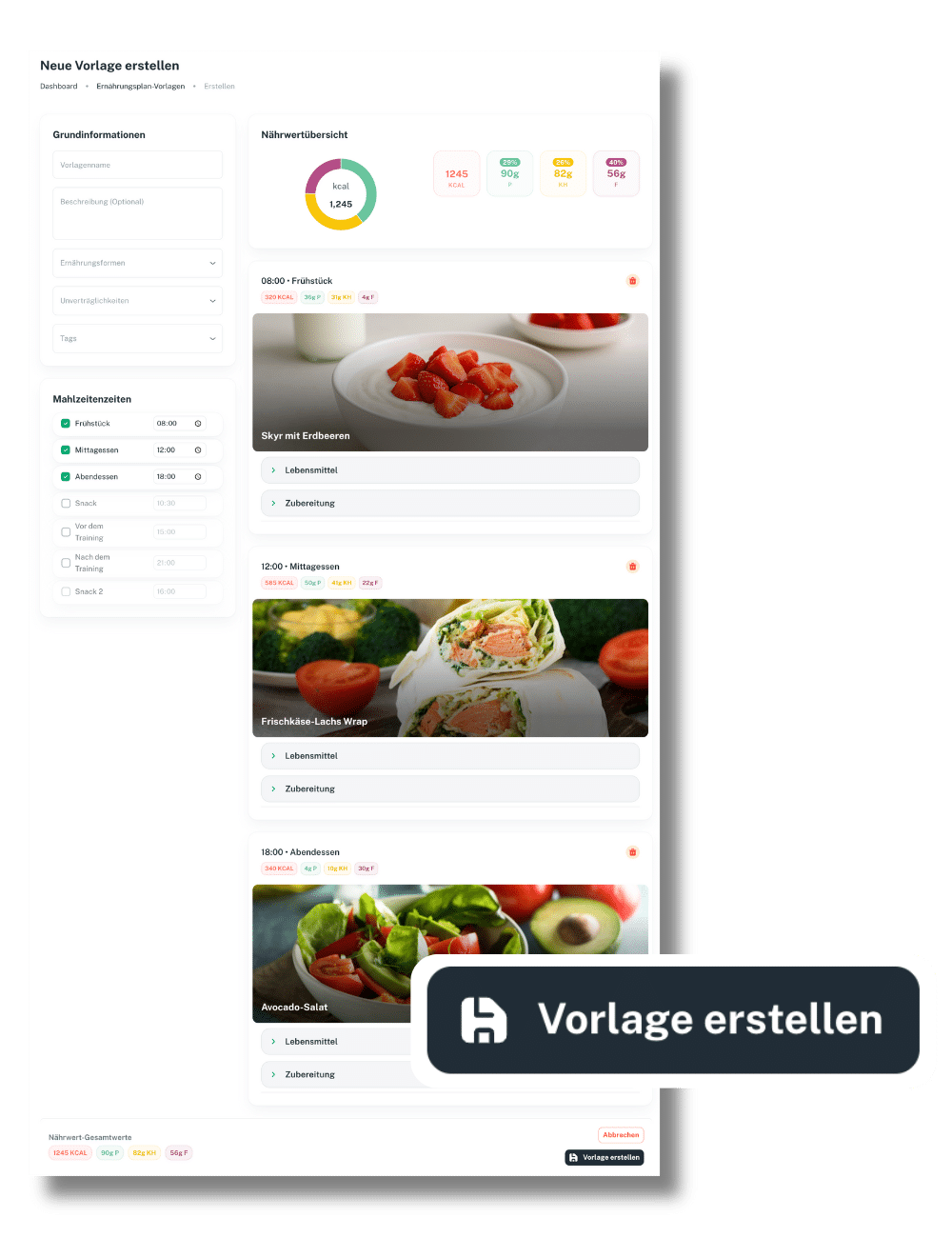
Nachdem du alle Informationen zur Vorlage erfasst, relevante Tags gesetzt und alle Rezepte und Lebensmittel hinzugefügt hast, kannst du die Vorlage mit einem Klick auf „Vorlage erstellen“ speichern.
Die Vorlage ist anschließend sofort in der Übersicht verfügbar und kann Kunden zugewiesen werden.
Planvorlage einem Kunden zuweisen
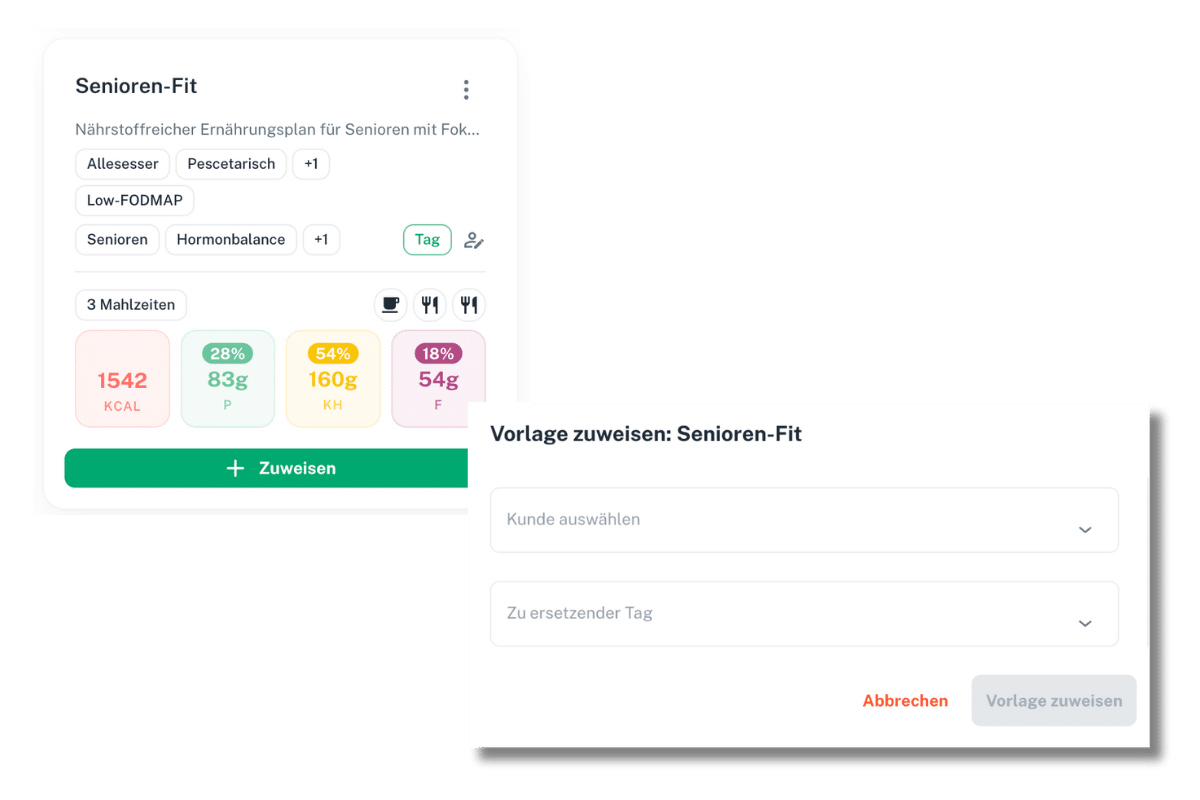
Die erstellten Vorlagen kannst du zum einen über die Übersichts-Seite einem Kunden zuweisen. Zum anderen kannst du auch direkt im Ernährungsplan eines Kunden einen Tag durch eine entsprechende Vorlage ersetzen.
Option 1: Zuweisung über Vorlagen-Seite
Mit einem Klick auf „Zuweisen“ öffnet sich das Zuweisungs-Popup:
-
-
Auswahl des gewünschten Kunden über ein Dropdown-Menü
-
-
-
Auswahl des Tages, der ersetzt werden soll
-
Durch Klick auf "Vorlage zuweisen" wird die Vorlage für den Kunden am entsprechenden Tag eingefügt.
Option 2: Zuweisung über Kundenprofil
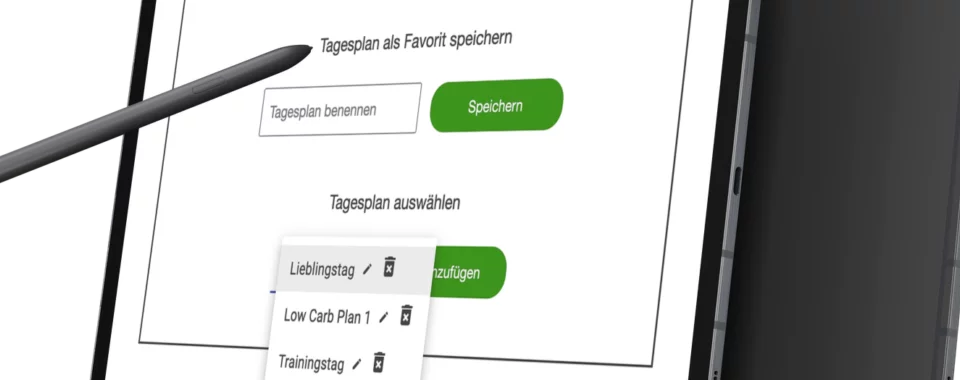
Im Kundenprofil kannst du über das "Tagesplan einfügen"-Popup ebenfalls auf die Vorlagen zugreifen und so einen Tagesplan ersetzen.
Durch Klick auf "Zuweisen" wird die Vorlage für den Kunden am entsprechenden Tag eingefügt.
Dein direkter Zugang zur Ernährungsberater-Software
Testphase endet automatisch. Keine Zahlungsdaten erforderlich.
Weitere Beiträge
 28. November 2025
Finde dein Konzept der Ernährungsberatung – Der komplette Leitfaden für erfolgreiche Beratungspraxis
Erfolgreiche Ernährungsberatung beginnt mit einem klaren Konzept, das sich gezielt an die Bedürfnisse einer bestimmten Zielgruppe richtet. Der Leitfaden zeigt, wie du dein Angebot strukturierst, digital erweiterst und dich damit klar vom Wettbewerb abhebst.
- 20. November 2025
Mahlzeitenkommentare der Kunden für noch aussagekräftigere Ernährungsprotokolle
Die Möglichkeit, Mahlzeiten direkt kommentieren und bewerten zu können, revolutioniert das Ernährungscoaching. Kunden können dabei nicht nur ihre Mahlzeiten dokumentieren, sondern ihre Erfahrungen mit Geschmack, Zubereitung, Essverhalten oder möglichen körperlichen Reaktionen direkt mitteilen.
- 20. November 2025
Software-Update: Ernährungspläne als Vorlagen erstellen & immer wieder nutzen
Immer wieder ähnliche Ernährungspläne von Grund auf zu erstellen kostet Zeit – und Nerven. Ab sofort speicherst du einmal erstellte Tages- oder Wochenpläne als flexible Vorlagen und weist sie neuen Kunden mit nur wenigen Klicks zu. So sparst du Zeit, standardisierst dein Onboarding und arbeitest deutlich effizienter – egal ob mit Einzelpersonen, Gruppen oder Firmen.
- 18. November 2025
Berater-News direkt in der Kunden-App
Teile wichtige Informationen, Hinweise oder klickbare Links direkt mit deinen Kunden – sichtbar in den Kunden-Apps auf der Startseite. Ideal für neue Termine, Wochenimpulse, Motivationen oder ergänzende Inhalte, die deine Kundschaft sofort erreicht. Mit einem Klick leitest du sie beispielsweise zu deinem Memberportal oder Buchungskalender weiter. Deine Kunden sehen diese Inhalte gebündelt und gut sichtbar auf der Startseite ihrer App. So stellst du sicher, dass alle wichtigen Ressourcen stets griffbereit sind – ohne Suchen, ohne Umwege.
- 11. November 2025
Neue Software-Funktion: Nährstoffpräferenzen & Mikronährstoffanalysen bis ins Detail
Erhalte tiefere Einblicke in die Nährstoffzusammensetzung bis runter auf die Ebene Lebensmittel. Lege fest, welche Nährstoffe du für deine Zielgruppe priorisierst – etwa Eisen, Omega-3 oder Zink. Das hilft, Zusammenhänge besser zu erklären und Ernährung noch gezielter zu steuern.
- 21. Oktober 2025
Neues Feature: Eigene Berater-Dokumente hochladen und mit Kunden teilen
Starte dein Coaching noch strukturierter: Lade alle relevanten Materialien wie PDFs, Trainingspläne oder Coaching-Guides direkt in deinem Dashboard hoch und teile sie über die App mit deinen Kunden. Deine Kunden sehen diese Inhalte gebündelt und gut sichtbar auf der Startseite ihrer App. So stellst du sicher, dass alle wichtigen Ressourcen stets griffbereit sind – ohne Suchen, ohne Umwege.
- 16. September 2025
Spezialisierungen als Ernährungsberater (2): Der Weg zum Experten
Nachdem wir in Teil 1 die Trends identifiziert haben, tauchen wir jetzt in die konkrete Umsetzung Deiner Beratungs-Konzepte ein. So baust Du Dir ein Expertenbusiness Schritt für Schritt auf.
- 5. September 2025
Spezialisierungen als Ernährungsberater (1): Die Trends zum Erfolg in 2026
Die Vorteile einer klaren Spezialisierung sind vielfältig. Wir zeigen wir Dir die aktuellen Trends in der Branche, die lukrativsten Nischen und konkrete Verdienstmöglichkeiten für deine erfolgreiche Positionierung im Jahr 2026.
- 1. September 2025
Neu eingeführte Kunden-Segmente: Mehr Übersicht für deine Betreuung
Erstelle eigene Segmente für unterschiedliche Kundengruppen – z. B. nach Zielsetzung der Ernährungsberatung, Betreuungsintensität, Beratungsangebot oder Ernährungsprogramm, etc. Damit kannst du deine Kunden nach deinen eigenen Kriterien kategorisieren und deine Workflows effizienter gestalten.
- 3. Juni 2025
NEU: Alltagsbewegung, Sportaktivitäten und Wasserzufuhr vom Kunden tracken lassen
Wir erweitern die Möglichkeiten deines Ernährungscoachings erneut. Deine Kunden können ab sofort ihre Alltagsbewegung, Sportaktivitäten und die Wasserzufuhr tracken, wodurch sich die Datenbasis für deine Beratung vergrößert. Dafür haben wir das Nutzererlebnis der Kunden-App stark verbessert sowie dein Berater-Dashboard erweitert und optimiert.
- 19. März 2025
Neues Software-Update: Drei neue Tools für deine Ernährungsberatung
Mit unserem neuesten Software-Update erweitern wir Natty Gains um drei leistungsstarke Tools, die unsere Software noch ganzheitlicher werden lassen: den Preis- und Angebotsrechner, das Rechnungs-Tool und den Trainingsplaner.
- 2. September 2024
Ernährungspläne und Ernährungstagebücher zentral verwalten
Entdecke die neuesten Funktionen der Natty Gains Software: Zentrale Verwaltung von Ernährungsplänen, flexible Optionen nach der Anamnese, und personalisierte Kundenkommunikation.
- 10. Juni 2024
Schnelleres Food Tracking für deine Kunden mit der Ernährungs-App
Einfacheres und schnelleres Food Tracking für deine Kunden mit der Ernährungs-App. Möglich durch ein Software-Update in der Natty Gains Ernährungsberater-Software.
- 28. März 2024
Check-ins mit deinen Kunden über die App durchführen und Beraterfeedback geben
Neues Feature: Wöchentliche Check-In-Funktion mit Feedback-Möglichkeit: Das ermöglicht es deinen Kunden, dir regelmäßig und direkt über ihre App Feedback zu geben.
- 6. Januar 2024
Das neue Dashboard von Natty Gains
Dein Cockpit für dein Beratungs-Business. Steuere alle Bereiche deiner Ernährungsberatung und -betreuung zentral an einem Ort.
- 10. Dezember 2023
Best Practice für das App-Onboarding
Ausgangssituation: Kunde hat ein Coaching gebucht. Was sind idealerweise die NEXT STEPS?
- 6. November 2023
Sind Ernährungsfachkräfte durch Ernährungs-Apps ersetzbar?
Sind Ernährungsfachkräfte durch Ernährungs-Apps ersetzbar? Wie Mensch und Software zur perfekten Symbiose werden
- 31. Oktober 2023
Software für Ernährungsberatung zur Erstellung von Ernährungsplänen
Der Einsatz einer Ernährungsberatungssoftware spart Zeit bei der Erstellung von Ernährungsplänen, steigert die Effizienz und verbessert die Beratungsqualität.
- 29. Oktober 2023
Professionalisierung der Ernährungsberatung: Natty Gains als unverzichtbares Software-Tool
Natty Gains ist ein unverzichtbares Software-Tool zur Professionalisierung der Ernährungsberatung, indem es Arbeitsabläufe optimiert und die Qualität sowie Glaubwürdigkeit der Beratung steigert.
- 17. Oktober 2023
Dein Start in das Business als Ernährungsberater: Herausforderungen und ihre Lösungen
Die Tätigkeit als Ernährungsberater ist nicht nur thematisch spannend, sondern auch vielfältig und hilfreich für viele Menschen. Ernährungsberater wählen ihren Beruf in der Regel aus Leidenschaft für das Thema Ernährung.
- 18. September 2023
Skalierung des Ernährungsberater-Business: Mit Natty Gains auf Erfolgskurs
Die Welt der Ernährungsberatung ist im Wandel. Die Nachfrage nach professioneller Ernährungsberatung wächst kontinuierlich, da immer mehr Menschen auf ihre Gesundheit achten und ein bewussteres Essverhalten anstreben.
- 12. August 2023
Effektive Zeitnutzung in der Ernährungsberatung: Wie Natty Gains den Arbeitsablauf optimiert
Die effektive Nutzung von Zeit ist in der Ernährungsberatung von entscheidender Bedeutung. Zeit ist ein begrenztes Gut, und Ernährungsberater müssen sicherstellen, dass sie sie bestmöglich nutzen, um ihren Klienten einen optimalen Service zu bieten.
- 10. Juli 2023
Innovatives Ernährungsberatungstool: Einführung in Natty Gains
Natty Gains ist ein bahnbrechendes Software-Tool, das speziell für Ernährungsberater entwickelt wurde, um den Workflow in der Ernährungsberatung zu revolutionieren.
- 12. Juni 2023
Software-Update: Verfolge und analysiere die Fortschritte deiner Kunden mit dem neuen Statistikbereich
Wir freuen uns sehr, dir mitteilen zu können, dass wir ein aufregendes neues Software-Update für unsere Plattform vorbereitet haben. Mit diesem Update bieten wir dir ein noch leistungsfähigeres Werkzeug, mit dem du die Fortschritte deiner Kunden umfangreicher verfolgen und genauer analysieren kannst.
- 23. März 2023
Top-Trends für die Ernährungsberatung in 2023
Wie du dein Angebot an die Bedürfnisse deiner Kunden anpassen kannst
- 16. März 2023
Wie du digitale Tools nutzen kannst, um eine personalisierte Ernährungsberatung anzubieten
Immer mehr Menschen setzen heute auf eine gesunde Ernährung und suchen Unterstützung durch professionelle Ernährungsberater. In der heutigen Zeit spielt Technologie eine immer wichtigere Rolle bei der Ernährungsberatung.
- 9. März 2023
Ernährungsberatung für verschiedene Lebensstile
Wie du deine Beratung für Menschen mit unterschiedlichen Bedürfnissen maßschneidern kannst
- 1. März 2023
Die Bedeutung von Personalisierung in der Ernährungsberatung
Warum eine individuelle Herangehensweise für den Erfolg entscheidend ist
- 24. Januar 2023
Online Tools für effektives Arbeiten als selbstständiger Ernährungsberater
Selbstständig freiberuflich tätig zu sein bedeutet zunächst einmal beruflich unabhängig zu sein und viel Freiheiten zu genießen. Man ist sein eigener Chef und entscheidet über alle Belange der selbstständigen Tätigkeit eben selbst.
- 25. Oktober 2022
Ernährungsberatung als profitables Business: Wie du als Ernährungsberater*in deine Arbeitszeit halbierst und deine Klientenzahl verdoppelst
Es soll tatsächlich noch Ernährungsberater*innen geben, die alle Arbeitsschritte handschriftlich erledigen. Oder immerhin ganz "fortschrittlich" mit Word, Excel oder Google Sheets.
- 15. September 2022
Ernährungsberater Ausbildung – Übersicht und Vergleich
Welche Arten einer Ernährungsberater Ausbildung gibt es, welche Ausbildungsinstitute bieten welche Angebote an und wie teuer ist die Ausbildung? Wir beantworten die wichtigsten Fragen.
- 5. August 2022
Typische Fehler beim Start als freiberuflicher Ernährungsberater
Der Start als Ernährungsberater ist eine aufregende Zeit. Es ist die perfekte Gelegenheit, die Leidenschaft für gesunde Ernährung und das Wissen über den menschlichen Körper in eine erfolgreiche Ernährungsberatungs-Karriere zu verwandeln. Allerdings ist der Start in diesem Bereich auch mit einigen Herausforderungen verbunden. Viele Berater machen typische Fehler, die sich negativ auf ihre Karriere auswirken können.
- 30. Juni 2022
Selbständig als Ernährungsberater machen: Was du zum Start benötigst – und was nicht
Sich selbständig als Ernährungsberater machen kann gerade in der heutigen Zeit eine sehr gute berufliche Entscheidung sein. Wenn du dich dafür interessierst, dich selbständig als Ernährungsberater zu machen, dann bist du hier genau richtig. In diesem Artikel zeigen wir dir, was du zum Start benötigst – und was nicht.
- 16. Juni 2022
Low Carb und Keto Diät als neue Ernährungsweisen in der Ernährungssoftware
Neben den bisherigen Ernährungsweisen - Allesesser, Pescetarisch, Vegetarisch, Vegan und Paleo - sind nun zwei neue Auswahlmöglichkeiten im Anamnesebogen für die Erstellung von Ernährungsplänen hinzugefügt: Low Carb und Keto Diät.
- 9. Juni 2022
Schnellerer Workflow für Ernährungsberater mit Vorlagen für Tagespläne, Mahlzeiten, Rezepte und Lebensmittel
Verwalte deine Vorlagen in deinem Master-Account und richte (neue) Kunden so noch effizienter ein.
- 2. Juni 2022
Ernährungsplan Software für Mac, iPad und PC
Natty Gains ist eine Ernährungsplan Software, die mit allen Apple-Geräten wie dem iMac, MacBook, iPad und iPhone kompatibel ist. Das Software-Tool bietet eine Fülle an Tools und ermöglicht es dir als Ernährungsberater, Ernährungspläne für deine Kunden zu erstellen, zu verwalten, anzupassen und freizugeben.
- 21. Januar 2022
Wie du deine Klienten ein Ernährungstagebuch online führen lässt
Ein Ernährungstagebuch ist ein wichtiges Instrument, um den Erfolg oder Misserfolg einer Ernährungsumstellung zu messen. Es dient als Referenz für die täglichen Mahlzeiten und dient dazu, den Ernährungsberater, Coach oder Trainer über die Fortschritte des Klienten auf dem Laufenden zu halten.
- 9. Januar 2022
Nährwertberechnung bis ins Detail: Jetzt auch mit Aminosäuren, Zuckerarten und Fettsäuren
Für viele Ernährungsberater startet eine individuelle Ernährungsberatung zunächst mit der Durchführung einer Nährwertberechnung auf Basis eines Ernährungstagebuchs, das der Kunde selbst führt.
- 9. Januar 2022
Wie du einen Nährstoffmangel mit der Ernährungssoftware erkennst und behebst
Die Natty Gains Ernährungsberater-Software unterstützt dich als Ernährungsberater zum einen dabei, diesen Nährstoffmangel bei deinem Klienten zu erkennen und zeigt dir zum anderen auch Wege und Lösungen auf, wie du die Nährstoffversorgung deines Klienten optimieren und seine Gesundheit verbessern kannst.
- 28. Oktober 2021
Ernährungspläne erstellen und bis in die Details der Rezepte weiter individualisieren
Mit einem Ernährungsplan gibst du deinem Kunden eine klare Anleitung an die Hand. Damit weiß er genau, was und wie viel er essen soll, kann, muss oder darf - je nachdem wie das Ziel lautet.